

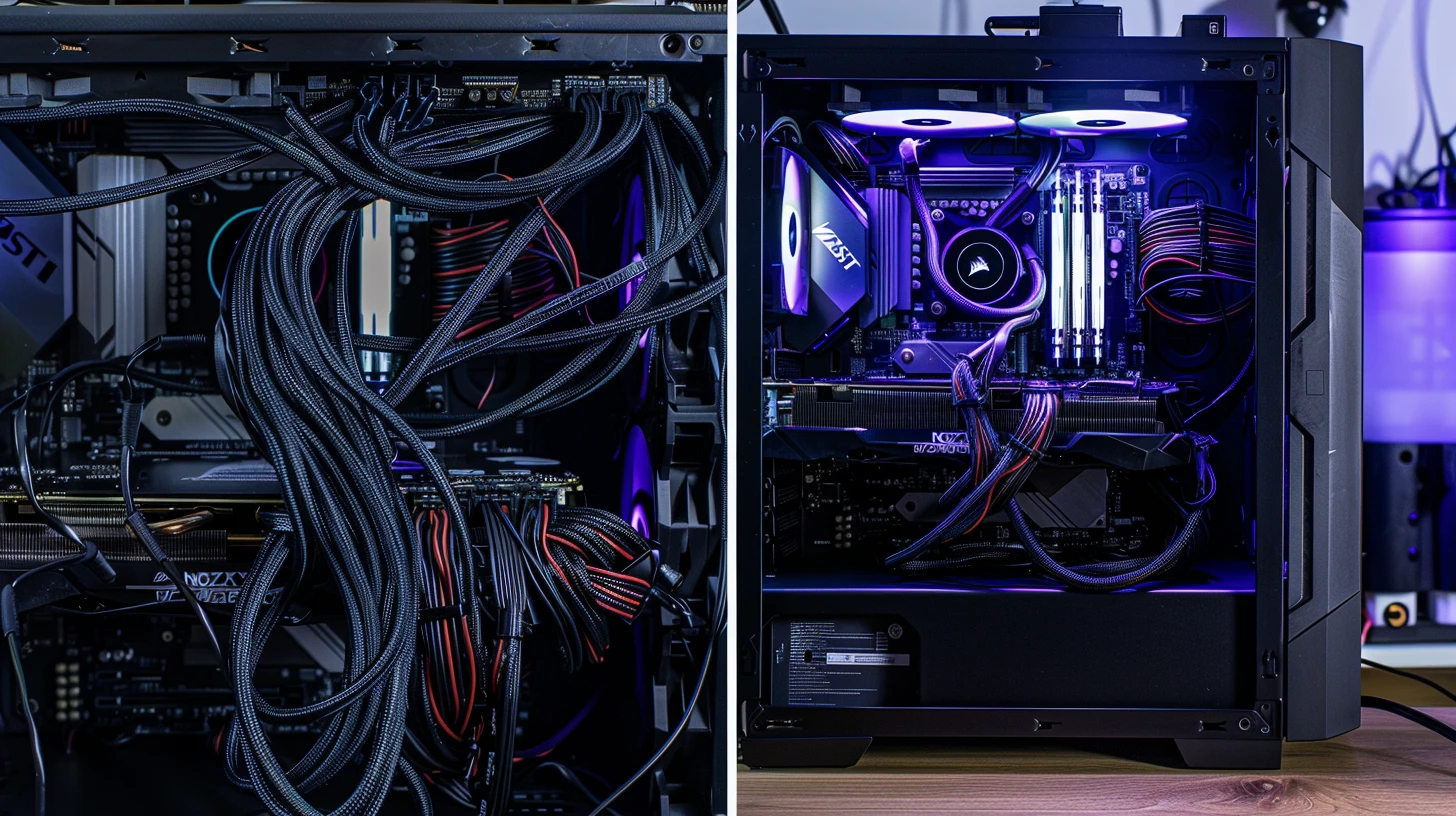
Le cable management, c’est ce truc que tout le monde veut faire « un jour », mais qu’on reporte indéfiniment parce que ça semble chiant. Résultat : ta tour ressemble à un plat de spaghettis électriques, l’airflow est obstrué, et tu flippes à chaque fois que tu dois changer un composant.
Bonne nouvelle : ranger tes câbles correctement prend 30 minutes à 2 heures selon ton boîtier. Pas besoin d’être maniaque ou d’avoir un setup RGB Instagram-worthy. Juste un minimum d’organisation pour améliorer les températures (si, vraiment), faciliter les futurs upgrades, et arrêter d’avoir honte quand tu ouvres le panneau latéral.
Ce guide te donne la méthode en 3 étapes, avec des solutions pour tous les budgets. Du cable management à 5€ (colliers rilsan et courage) au setup premium à 100€ (câbles custom,eignes, peigne). Testé sur 5 boîtiers différents : NZXT H510, Fractal Torrent, Lian Li O11 Dynamic, Corsair 4000D, et Cooler Master NR200 (Mini-ITX, le boss final du cable management).
Pourquoi ranger tes câbles (au-delà de l’esthétique)
Soyons honnêtes : l’argument principal, c’est que c’est plus joli. Mais il y a des raisons pratiques solides.
L’airflow, vraiment ? Oui, mais pas autant que les vendeurs de câbles custom te le font croire.
Le vrai gain, c’est sur le flux d’air dirigé. Des câbles bien rangés contre le panneau arrière laissent le chemin libre pour que l’air circule proprement de l’avant vers l’arrière ou du bas vers le haut. Les câbles en vrac créent des poches de turbulence qui cassent le flux laminaire. Encore une fois, on parle de 2-4°C, pas de 15°C miraculeux.
Maintenance facilitée. Là, c’est vraiment utile. Changer ta carte graphique quand tes câbles sont proprement attachés prend 5 minutes. Quand c’est le bordel, tu passes 20 minutes à démêler pour atteindre le port PCIe. Pareil pour ajouter de la RAM, swapper un SSD, ou nettoyer la poussière.
Éviter les interférences. Les câbles d’alimentation qui traînent sur les ventilateurs, c’est rare mais ça arrive. Ou pire : un câble SATA coincé dans une pale de ventilo qui vibre et fait un bruit de dingue. Avec un cable management correct, zéro risque.
Diagnostic de panne. Quand ton PC refuse de booter et que tu dois vérifier chaque connexion… autant que ce soit clair et accessible. Les câbles étiquetés et organisés, ça évite de débrancher le mauvais truc par accident. N’utilise que les cables compatible avec ton alimentation !
Les outils et fournitures dont tu as vraiment besoin
Pas besoin de claquer 100€ en accessoires. Voici ce qui marche vraiment, par palier de budget.
Budget 5€ : le strict minimum fonctionnel
- Colliers rilsan noirs (serflex) : 100 pièces pour 5-8€. Prends du 200x3mm minimum, les 100mm c’est trop court. Évite le blanc (moche si ton boîtier est teinté), prends du noir.
- Une paire de ciseaux : pour couper les colliers proprement.
C’est tout. Franchement, avec juste ça et de la patience, tu peux faire un cable management très correct. C’est ce qu’on a fait sur le Corsair 4000D : 12 colliers bien placés, 45 minutes de boulot, résultat nickel.
Budget 30€ : l’upgrade confort
- Velcro straps réutilisables : 10-15€ les 50 pièces. Game changer par rapport aux colliers qu’il faut couper à chaque fois. Parfait pour les câbles que tu déplaces régulièusement.
- Peigne pour câbles PCIe/EPS : 5-10€. Ça aligne parfaitement les câbles d’alimentation GPU et CPU. Effet visuel propre pour un prix ridicule.
- Gaine mesh : 8-12€ le mètre. Pour regrouper plusieurs câbles ensemble (type câbles SATA, câbles RGB). Donne un look clean et structuré.
Avec ce budget, ton cable management passe de « fonctionnel » à « vraiment propre ». C’est le sweet spot effort/résultat.
Budget 50€ : le setup premium
- Cable comb (peigne fixe) : 10-20€. Plus solide que le peigne basique, tient les câbles de façon permanente.
- Adhesive cable clips : 8-12€ le pack de 50. Se collent dans le boîtier pour guider précisément les câbles.
- Équerre et supports 3D : 15-25€ si t’as accès à une imprimante 3D ou commande sur Etsy. Supports custom pour ton boîtier spécifique.
À ce budget, ton cable management rivalise avec les builds YouTube pro. Mais honnêtement ? Indispensable seulement si tu vises l’esthétique maximale ou que tu participes à des concours de modding.
Méthode en 3 étapes : de spaghetti à propre
Peu importe ton boîtier, la logique reste la même. Suis ces étapes dans l’ordre, et tu évites de refaire 3 fois le même truc.
Étape 1 : Déconnecte et identifie (15-30 min)
Avant de ranger, il faut voir ce que tu as. Débranche TOUS les câbles de la carte mère, GPU, disques, ventilateurs. Oui, tout. Ça fait peur, mais c’est la seule façon de repartir à zéro proprement.
Astuce : prends une photo de chaque connexion avant de débrancher. Ou mieux, étiquette temporairement avec du scotch et un marqueur (« CPU_FAN », « SATA_SSD1 », etc.). Tu me remercieras quand tu devras tout rebrancher.
Identifie les câbles par catégorie :
- Alimentation principal (ATX 24-pin) : le gros cable large
- Alimentation CPU (EPS 8-pin ou 4+4 pin) : va en haut à gauche de la carte mère généralement
- Alimentation GPU (PCIe 6+2 pin ou 8-pin) : un ou plusieurs selon ta carte graphique
- SATA data : câbles fins rouge/noir pour SSD/HDD
- SATA power : alimentation pour les disques
- Câbles RGB : chaos absolu, souvent multiples et fragiles
- Câbles ventilateurs : 3 ou 4 pins, vers les headers PWM
- USB front panel, audio, power button : la grappe de petits câbles du boîtier
Une fois tout déconnecté, tu peux observer les chemins de gestion des câbles dans ton boîtier : passages derrière la carte mère (entre le panneau arrière et le plateau mobo), velcro pré-installé, œillets en caoutchouc.
Étape 2 : Planifie les trajets (10-20 min)
Ne commence PAS à attacher des câbles au hasard. Réfléchis d’abord au chemin optimal pour chaque groupe.
Règle d’or : les câbles doivent suivre le périmètre du boîtier, jamais traverser l’espace central où l’air circule.
Trajets types selon le boîtier :
ATX classique (NZXT H510, Corsair 4000D) :
- ATX 24-pin : passe par l’œillet droit, longe le bord droit du panneau arrière, remonte
- EPS CPU 8-pin : passe par l’œillet en haut à gauche, longe le bord supérieur
- PCIe GPU : passe par œillets droits, descend verticalement vers la GPU
- SATA data/power : regroupés ensemble, passent par œillets inférieurs vers la cage HDD/SSD
Airflow inversé (Fractal Torrent) :
- Même logique mais privilégie le bas du boîtier pour les câbles GPU (ventilateurs bas en intake)
Mini-ITX (NR200) :
- Chaos organisé. Privilégie les passages sous la carte mère (dessous le plateau), utilise chaque millimètre d’espace disponible. Les câbles plats (SATA) gagnent de la place.
Astuce pro : branche provisoirement chaque câble à sa destination SANS l’attacher, juste pour visualiser le trajet. Une fois que tous les câbles sont en place et que ça boot correctement, là tu commences à attacher.
Étape 3 : Attache et finalise (30-60 min)
Maintenant, on sécurise tout. Travaille par groupes logiques.
Groupe 1 : Alimentation principale (ATX + EPS)
Ce sont les câbles les plus rigides. Utilise des velcro straps ou colliers tous les 8-10 cm le long du trajet. Serre modérément : tu veux que ça tienne, pas que ça compresse les câbles au point de les abîmer.
Si tu as un peigne pour câbles, c’est le moment de l’installer sur le 24-pin juste avant qu’il entre dans le connecteur. Ça aligne parfaitement les fils.
Groupe 2 : Alimentation GPU
Regroupe les câbles PCIe ensemble avec une gaine mesh ou un velcro large. Si ta GPU a 2 ou 3 connecteurs 8-pin, fais en sorte que les câbles arrivent parallèles et alignés. Encore une fois, peigne si t’en as un.
Point critique : ne tends PAS exagérément les câbles GPU. Laisse un petit mou (1-2 cm) pour permettre à la carte graphique de bouger légèrement sans tirer sur les connecteurs. Une GPU qui sag (s’affaisse) avec des câbles ultra-tendus, c’est un risque de déconnexion.
Groupe 3 : SATA et stockage
Regroupe tous les câbles SATA data ensemble, pareil pour les SATA power. Utilise de la gaine mesh pour en faire un seul « bundle » propre. Attache-les contre le panneau arrière le long du bord inférieur ou vers la cage de stockage.
Groupe 4 : Câbles RGB et ventilateurs
Le cauchemar. Ces câbles sont fins, fragiles, et il y en a partout. Stratégie : regroupe-les par zone (ventilateurs avant ensemble, ventilateurs haut ensemble, RGB strips séparément).
Utilise des velcro straps fins (3-5mm) pour ne pas écraser les connecteurs délicats. Et surtout, étiquette avec du scotch si nécessaire (« FAN1 », « RGB_STRIP_TOP »), parce que dans 6 mois tu auras oublié ce qui va où.
Groupe 5 : Front panel (USB, audio, power)
Ces câbles doivent rester accessibles mais discrets. Longe le bord gauche du panneau arrière vers le bas de la carte mère. Attache-les fermement une fois connectés, ils ne bougent jamais de toute façon.
Dernière vérif :
- Tous les câbles sont attachés ?
- Aucun ne touche les pales de ventilateur ?
- Le panneau arrière se ferme sans forcer (si ça force, t’as trop de câbles empilés, redistribue) ?
- Le PC boot correctement (oui, teste AVANT de refermer définitivement) ?
Si tout est OK, coupe les surplus de colliers rilsan au ras pour un finish propre. Referme le panneau, et admire ton œuvre.
Erreurs classiques à éviter
Attacher les câbles trop tôt. J’ai fait cette erreur 10 fois. Tu attaches tout nickel, tu refermes, ça ne boot pas, tu rouvres, tu coupes tous les colliers pour accéder à la RAM mal enclenchée… recommence. TOUJOURS tester le boot AVANT d’attacher définitivement.
Mélanger colliers et velcro sans logique. Utilise des colliers pour les câbles qui ne bougent jamais (alimentation principale), du velcro pour ce qui peut bouger (ventilateurs, RGB que tu ajustes régulièrement).
Trop serrer. Les câbles modernes sont robustes, mais pas indestructibles. Un collier trop serré peut écraser l’isolation et créer un court-circuit à long terme. Serre juste assez pour que ça ne glisse pas.
Oublier l’espace derrière le panneau. Ton boîtier a généralement 15-25mm d’espace entre le plateau carte mère et le panneau arrière. C’est PEU. Empile trop de câbles au même endroit, et le panneau ne fermera pas. Distribue l’épaisseur sur toute la surface.
Négliger les œillets en caoutchouc. Ces petits œillets ronds servent à protéger les câbles des bords métalliques tranchants du boîtier. Fais TOUJOURS passer tes câbles à travers, jamais à côté ou par-dessus.
Utiliser du câble rigide custom sans mesurer. Les câbles custom rigides (tubes plastique dur) sont magnifiques mais chiants. Si tu te trompes de 5mm sur la longueur, ça ne rentre pas. Pour débuter, reste sur du câble souple (sleeve).
FAQ
Faut-il vraiment une alimentation modulaire pour un bon cable management ?
Pas obligatoire, mais ça aide ÉNORMÉMENT. Une alimentation non-modulaire a tous les câbles attachés en permanence, même ceux que tu n’utilises pas (Molex, SATA que tu n’as pas besoin). Résultat : surplus de câbles à planquer. En modulaire, tu branches uniquement ce qui sert. Gain d’espace et de simplicité. Si ton budget le permet, prends modulaire ou semi-modulaire.
Peut-on utiliser du scotch pour attacher les câbles ?
Techniquement oui, mais c’est moche et ça laisse des résidus collants. Prends du scotch isolant noir à la limite, pas du scotch transparent de bureau. Mais franchement, pour 5€ de colliers rilsan, autant faire les choses bien.
Les câbles RGB doivent-ils être séparés des câbles d’alimentation ?
Pas nécessaire. Les câbles RGB 5V/12V ne transportent pas assez de courant pour créer des interférences avec les câbles d’alimentation. Tu peux les regrouper ensemble sans souci. Par contre, sépare-les des câbles audio front panel pour éviter du bruit parasite (rare mais possible).
Combien de temps dure un bon cable management ?
Indéfiniment si tu ne changes rien. Le problème, c’est que tu vas changer des trucs (upgrade GPU, ajouter des ventilateurs, nouveau SSD). À chaque modif, prévois 10-20 min de réajustement. C’est pour ça que le velcro réutilisable est meilleur que les colliers à usage unique long terme.



Commentaires récents