

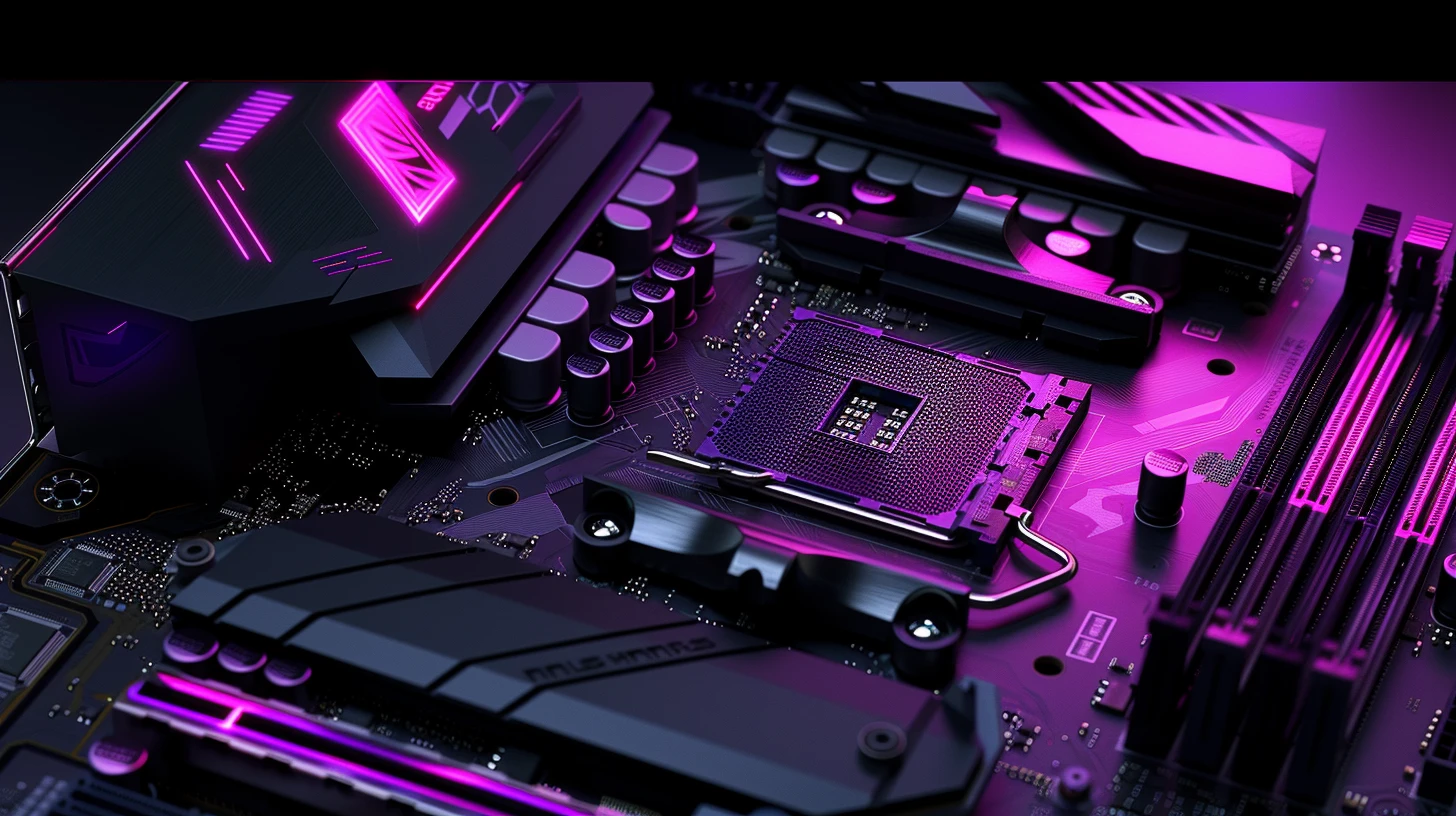
La carte mère, c’est le composant qu’on choisit en dernier et qu’on comprend le moins. Résultat : soit tu La carte mère, c’est le composant qu’on choisit en dernier et qu’on comprend le moins. Résultat : soit tu surpaies une X870E à 450€ avec des features que tu n’utiliseras jamais, soit tu prends une B650 discontinuée qui bride ton Ryzen 9 parce que les VRM cuisent à 105°C.
Le marketing constructeur n’aide pas. « 14+2 Power Stages ! », « PCIe 5.0 Ready ! », « WiFi 7 Integrated ! ». OK cool, mais ça veut dire quoi concrètement ? Est-ce que ça change mes FPS ? Ma stabilité ? Mon upgrade futur ?
Dans ce guide, on décortique les specs qui comptent vraiment. VRM (voltage regulation modules) expliqué simplement, différences entre chipsets (B850 vs X870, Z890 vs B860), PCIe 5.0 utile ou pas, connectivité réseau. Avec des recommandations carte mère par config (budget, milieu de gamme, haut de gamme) pour AMD et Intel.
Les chipsets 2026 : AM5 vs LGA1851
Deux plateformes dominent le gaming PC début 2026. AM5 pour AMD (Ryzen 7000/9000), LGA1851 pour Intel (Core Ultra Series 2, Arrow Lake et successeurs). Chacune a ses chipsets entrée/milieu/haut de gamme.
AMD AM5 : B850 / X870 / X870E
B850 (entrée/milieu de gamme, 180-280€)
Le remplaçant du B650, arrivé courant 2025. Meilleur rapport qualité-prix actuellement.
- PCIe 5.0 garanti sur au moins 1x M.2 (gros upgrade vs B650 basique)
- PCIe 5.0 sur slot GPU selon modèle
- 2x M.2 PCIe 4.0/5.0 minimum
- USB correct (6-8 ports USB-A, 1-2 USB-C)
- WiFi 6E intégré sur versions « WiFi » (+25€)
- VRM : 10+2 à 14+2 phases, tient Ryzen 7 facile, Ryzen 9 si bon refroidissement
Pour qui : builds Ryzen 5 7600 / Ryzen 7 9700X. Budget gaming 900-1400€. Le sweet spot 2026 pour la majorité des gamers. Les B650 restants en stock sont souvent surpayés – privilégie B850.
X870 (milieu de gamme, 280-380€)
Attention, X870 non-E = quasi un B650E rebrandé avec USB4 obligatoire. Pas révolutionnaire.
- PCIe 5.0 sur GPU + 1x M.2 garanti
- 2-3x M.2 PCIe 4.0/5.0
- USB renforcé + USB4 (40 Gbps) obligatoire
- WiFi 6E/7 souvent intégré
- VRM : 12+2 à 16+2 phases, tient tous Ryzen 9 sans broncher
Pour qui : builds Ryzen 7/9 si tu veux USB4 (docks, écrans externes) ou BIOS fraîchement optimisé pour Ryzen 9000 out-of-box. Sinon, un bon B850 premium fait pareil pour moins cher.
X870E (haut de gamme, 350-550€)
- PCIe 5.0 sur GPU + jusqu’à 4x M.2 PCIe 5.0
- 4-5x slots M.2 au total
- USB maximal (10-14 ports, USB4 garanti)
- WiFi 7 quasi systématique
- VRM premium : 16+2 à 18+2 phases, overclocking lourd OK
- Features debug : POST code, Clear CMOS button, BIOS Flashback
Pour qui : builds Ryzen 9 9950X avec OC, créateurs avec stockage massif Gen5. Budget 2000€+. Pour un Ryzen 9000X3D en gaming pur ? Overkill total. Un X870 ou B850 premium suffit large – les X3D chauffent peu, pas besoin de VRM 18+2.
Intel LGA1851 : B860 / Z890
Mise à jour critique : LGA1700 (Z790/B760) est mort pour upgrades futurs. Arrow Lake (Core Ultra 200) est sorti fin 2024 sur LGA1851. Si tu achètes en 2026, Intel = LGA1851 obligatoire. Pas de compatibilité backward avec 13e/14e gen.
B860 (entrée de gamme, 150-220€)
- PCIe 4.0 max sur la plupart (Gen5 rare)
- 2-3x M.2 PCIe 4.0
- USB standard (6-8 ports)
- Pas de WiFi sauf modèles dédiés
- VRM : 10+1 à 12+1, OK pour Core Ultra 5, limite pour Ultra 7
- Limitation critique : pas d’overclocking CPU (multiplicateur verrouillé)
Pour qui : builds Core Ultra 5 245. Budget serré. Si ton CPU est un modèle K mais que tu n’overclockeras jamais, le B860 passe… mais c’est du gâchis.
Z890 (milieu/haut de gamme, 250-500€)
- PCIe 5.0 sur GPU + 1-2x M.2 selon modèle
- 3-5x M.2
- USB renforcé (8-12 ports, USB 3.2 Gen2x2)
- WiFi 6E/7 souvent intégré (modèles 300€+)
- VRM : 16+1 à 22+1 phases, tient Core Ultra 9 en OC
- Feature clé : overclocking CPU débloqué
Pour qui : builds Core Ultra 7 265K / Ultra 9 285K, overclockers Intel. Si tu prends un CPU « K », prends un Z890. Sinon tu perds l’intérêt du K.
Note socket : Intel change de socket tous les 2-3 ans. LGA1851 supportera probablement 2-3 générations (Arrow Lake, Panther Lake?), mais ne compte pas sur 5+ ans d’upgrades comme AM5.
VRM : ce qui compte vraiment
Le VRM (Voltage Regulator Module) convertit les 12V de l’alimentation en voltage stable pour le CPU (typiquement 1,0-1,4V). Plus le CPU consomme, plus le VRM travaille et chauffe.
Anatomie d’un VRM
Phases : nombre de « circuits » de régulation. Une phase = 1 MOSFET + 1 inductance + 1 condensateur. Plus de phases = charge répartie = moins de chaleur par phase.
Exemple : VRM 12+2 = 12 phases pour le CPU (Vcore), 2 phases pour le SoC/iGPU.
Power stages : version améliorée du MOSFET classique. Intègre high-side et low-side MOSFET dans un seul composant. Plus efficace, chauffe moins.
Exemple : « 50A Power Stages » = chaque phase peut délivrer 50A max.
Combien de phases faut-il ?
Ryzen 5 / Core Ultra 5 : 10+2 phases minimum, 12+2 recommandé. Ces CPU consomment 65-105W, c’est gérable.
Ryzen 7 / Core Ultra 7 : 12+2 minimum, 14+2 recommandé. Consommation 105-180W, ça chauffe plus.
Ryzen 9 / Core Ultra 9 : 14+2 minimum, 16+2 recommandé. Consommation 170-250W (hors X3D), le VRM souffre si sous-dimensionné.
Ryzen 9000X3D : Exception notable. Les 9800X3D/9950X3D chauffent beaucoup moins que leurs équivalents non-X3D (105-120W typique). Un bon 12+2 sur B850/X870 tient sans problème. Pas besoin d’un monstre 18+2 à 500€.
Warning : certains constructeurs trichent. « 16 phases » annoncées mais en réalité 8 vraies phases doublées (2 phases virtuelles = 1 vraie phase splitée). Vérifie les reviews techniques (Buildzoid/Hardware Unboxed, TechPowerUp) pour connaître le VRM réel.
Refroidissement VRM
Les dissipateurs VRM (blocs alu sur la carte mère, souvent autour du socket CPU) sont critiques. Un VRM 14+2 sans dissipateur chauffe à 100°C+ sous charge, même avec un CPU stock.
Carte mère budget : dissipateurs fins, parfois absents sur les phases SoC. VRM qui dépasse 90-95°C = throttling possible, condensateurs qui vieillissent mal.
Carte mère premium : dissipateurs épais, contact thermique amélioré (pads thermiques entre VRM et dissipateur), parfois heatpipe reliant les dissipateurs.
Conseil : si tu prends un Ryzen 9 non-X3D ou Core Ultra 9, évite les cartes B850/B860 entrée de gamme à 150-180€. Les VRM vont souffrir, longévité réduite. Pour un X3D ? Moins critique, mais privilégie quand même un B850 milieu de gamme (220-260€) avec bon refroidissement VRM.
PCIe 5.0 : utile ou gimmick marketing ?
Le PCIe 5.0 double la bande passante du 4.0 (32 GT/s vs 16 GT/s). En théorie, ça débloque des SSD Gen5 ultra-rapides et des GPU futures. En pratique ?
PCIe 5.0 pour GPU
En 2026 : AUCUNE carte graphique ne sature le PCIe 4.0 x16. Même une RTX 5090 (Blackwell, sortie fin 2025) utilise à peine 65-75% de la bande passante PCIe 4.0 en gaming. Les tests GamersNexus et Puget Systems le confirment : 1-4% max de différence entre Gen4 et Gen5 en jeu.
Les pertes arrivent en content creation (rendu GPU, training ML) si bandwidth trop limité (ex. PCIe x4 lanes), mais jamais en x16.
Conclusion : PCIe 5.0 pour GPU est inutile en 2026. Peut-être utile en 2028-2030 avec les RTX 6000/7000, mais même pas garanti.
Conseil : ne paie pas 50€ de plus pour une carte mère juste parce qu’elle a PCIe 5.0 sur le slot GPU. Ça ne sert à rien actuellement.
PCIe 5.0 pour SSD
En 2026 : les SSD PCIe 5.0 sont plus courants (Crucial T700, Samsung 990 Pro Gen5, Corsair MP700 Pro). Vitesses annoncées : 10 000-14 000 MB/s en lecture (vs 7 000-7 500 MB/s pour Gen4). Prix en baisse : 2To Gen5 ~200-250€ vs 150-180€ Gen4.
Gaming : DirectStorage (API Microsoft) progresse lentement. Fin 2025, quasi aucun jeu l’exploite vraiment. Les temps de chargement ? Identiques entre Gen4 et Gen5 (0,5-1s de différence max sur Starfield, Cyberpunk). Les jeux ne saturent pas le stockage assez longtemps.
Impact en création : là, ça compte. Montage vidéo 8K RAW, rendu 3D, compilation de projets massifs. Si c’est ton usage, Gen5 vaut le coup.
Conseil gaming : Gen4 suffit large. Gen5 si tu fais aussi de la création intensive, sinon économise 50-80€ et prends un Gen4 plus gros (2To Gen4 au prix d’1To Gen5).
Connectivité : ce dont tu as vraiment besoin
Les cartes mères modernes croulent sous les ports. Mais lesquels comptent ?
Stockage M.2
Minimum acceptable : 2x M.2 PCIe 4.0.
Recommandé : 3x M.2 (1x OS + apps, 1x jeux, 1x data/backup).
Premium : 4-5x M.2 si tu stockes beaucoup de contenu (streamer, créateur, datahoarder).
Attention : certains slots M.2 partagent des lanes PCIe avec d’autres ports (SATA, slots PCIe secondaires). Vérifie le manuel. Parfois, activer le M.2_3 désactive les ports SATA 5-6.
Note Gen5 : Les X870E offrent maintenant 2-4 slots PCIe 5.0 M.2. Utile si tu empiles des SSD Gen5 (création, serveur local), overkill pour 99% des gamers.
USB
Minimum : 6x USB-A (arrière), 2x USB-A (front panel header).
Recommandé : 8x USB-A arrière + 1x USB-C arrière + header USB-C front.
Premium : 10+ USB-A, 2-3x USB-C, dont 1x USB 3.2 Gen2x2 (20 Gbps) ou USB4 (40 Gbps).
Usage typique : souris, clavier, micro, casque/DAC, manette, hub RGB, webcam, clé USB… ça monte vite. Compte large.
USB-C front : de plus en plus de boîtiers ont un port USB-C en façade. Vérifie que ta carte mère a le header (généralement « USB 3.2 Gen2 Type-C header »). Sinon le port du boîtier reste mort.
USB4 : Obligatoire sur X870/X870E, absent sur B850 (sauf rares exceptions). Utile pour docks, écrans externes Thunderbolt, eGPU. En gaming desktop pur ? Quasi inutile. Ne paie pas 80€ de plus juste pour ça.
Réseau
Ethernet : 2.5 GbE minimum (2500 Mbps), 5 ou 10 GbE sur premium. Le Gigabit 1.0 (1000 Mbps) est dépassé en 2026 si tu as la fibre. Les cartes B850/X870 ont quasi toutes du 2.5 GbE maintenant.
WiFi : WiFi 6E recommandé (tri-band, moins de congestion), WiFi 7 sur haut de gamme. WiFi 7 est overkill sauf si routeur compatible (rare en 2026, cher). WiFi 6 (ax) acceptable si budget serré.
Bluetooth : BT 5.2 minimum pour manettes/casques sans fil. BT 5.3 sur récent.
Conseil : si tu joues en câblé (Ethernet), pas besoin de WiFi intégré. Économise 25€ et prends la version sans WiFi. Tu pourras toujours ajouter une carte WiFi PCIe ou USB plus tard si besoin.
Audio
Codec minimum : Realtek ALC897 (correct pour casque/enceintes basiques).
Codec recommandé : Realtek ALC1220 ou ALC4080 (meilleure qualité, moins de bruit de fond).
Codec premium : ESS Sabre (DAC dédié, qualité studio).
Honnêtement ? Si tu as un casque gaming USB ou un DAC externe, le codec de la carte mère ne sert à rien. Mais pour un casque jack 3.5mm, un bon codec évite le grésillement.
Tableau comparatif : quelle carte mère pour quelle config ?
| Budget build | CPU | Carte mère AMD | Carte mère Intel | Prix moyen |
|---|---|---|---|---|
| 900-1200€ | Ryzen 5 7600 / Core Ultra 5 245 | ASRock B850M Steel Legend (190€) | MSI PRO B860M-A (160€) | ~175€ |
| 1200-1600€ | Ryzen 7 9700X / Core Ultra 5 265K | MSI B850 Tomahawk WiFi (240€) | ASUS TUF Z890-Plus WiFi (280€) | ~260€ |
| 1600-2000€ | Ryzen 9 9900X / Core Ultra 7 285K | ASUS TUF X870-Plus WiFi (320€) | MSI Z890 Edge WiFi (340€) | ~330€ |
| 2000€+ | Ryzen 9 9950X / Core Ultra 9 285K | Gigabyte X870E Master (480€) | ASUS ROG Z890 Hero (500€) | ~490€ |
Notes :
- Les vieux B650 en stock sont souvent surpayés (220€+ alors que B850 à 240€ offre plus). Privilégie B850 systématiquement.
- WiFi intégré ajoute 25-30€. Si tu joues en câblé, prends sans WiFi.
- Format : ATX pour boîtiers standards, mATX si boîtier compact, Mini-ITX si SFF (vérifie compatibilité VRM – plus dur à refroidir).
- Pour Ryzen 9000X3D (9800X3D, futurs 9950X3D) : un bon B850 premium (260-280€) ou X870 basique suffit large. Pas besoin d’X870E à 450€, les X3D chauffent peu.
Features bonus : utiles ou gadget ?
POST Code / Debug LEDs
Utile. Affichage 2-digits qui montre le code d’erreur au boot. Indispensable si tu montes ton premier PC ou débugges une panne. Les cartes budget ont juste 4 LEDs (CPU, RAM, VGA, BOOT), c’est déjà bien.
BIOS Flashback
Très utile. Permet de mettre à jour le BIOS sans CPU/RAM installés (juste alimentation + clé USB). Critique si tu achètes une carte mère qui nécessite un update BIOS pour ton CPU.
En 2026, les B850/X870 sont sortis post-Ryzen 9000, donc compatibilité out-of-box. Mais pour des B650/X670 en stock ancien, vérifie la version BIOS. BIOS Flashback te sauve si pas à jour.
Clear CMOS Button
Utile. Bouton qui reset les paramètres BIOS. Pratique si tu overclocks et que ça plante au boot. Sinon il faut retirer la pile CR2032 sur la carte mère, chiant.
Q-Release / EZ-Latch GPU
Gadget. Système de release GPU sans appuyer sur le clip PCIe. Confort marginal. Appuyer sur le clip prend 2 secondes.
RGB Addressable Headers
Utile si RGB. Les headers ARGB 3-pin 5V permettent de contrôler strips LED, ventilateurs RGB, etc. Si tu fais un build RGB, vérifie le nombre de headers (2-4 headers = bien, 1 seul = tu auras besoin d’un hub).
Multiple BIOS / Dual BIOS
Utile pour OC. Deux puces BIOS = si tu bricks une en overclockant, tu boot sur l’autre. Réservé aux cartes enthousiastes 350€+.
Thunderbolt 4 / USB4
Gadget en gaming. Utile pour docks laptop, transferts externes ultra-rapides, écrans eGPU. En PC desktop gaming, quasi inutile. Ne paie pas 80€ de plus juste pour ça.
Erreurs d’achat classiques
Prendre une carte X870E à 480€ pour un Ryzen 5 7600. Total mismatch. Le CPU consomme 65W, les VRM premium sont du gaspillage. Une B850 à 200€ fait pareil.
Prendre une B860 pour un Core Ultra 9 285K. Le VRM va cuire (100°C+), pas d’overclocking possible. Prends un Z890 minimum.
Oublier le format. Acheter une carte ATX pour un boîtier Mini-ITX = elle ne rentre pas. Vérifie les dimensions.
Ignorer le nombre de slots M.2. Tu veux 3 SSD mais la carte n’a que 2 slots M.2 ? Tu devras utiliser des ports SATA (plus lents) ou une carte PCIe M.2 (occupe un slot).
Acheter pour les features futures. « Je prends du PCIe 5.0 GPU pour être tranquille 5 ans ». Sauf que dans 5 ans tu auras probablement changé de plateforme (AM6, nouveau socket Intel). Achète pour tes besoins actuels +1-2 ans, pas pour dans 5 ans.
Négliger le VRM sur build haut de gamme. Les reviews comparent les features (WiFi 7, RGB, POST code) mais oublient de tester les VRM sous charge. Une carte 220€ avec VRM cheap peut moins bien refroidir qu’une 200€ avec VRM solide.
Payer pour USB4 sans en avoir besoin. X870 oblige USB4, X870E aussi. Si tu n’as ni dock ni écran Thunderbolt ni eGPU, économise 60-80€ et prends un bon B850 premium. Tu auras les mêmes perfs gaming.
La carte mère, c’est l’épine dorsale de ton build. Pas besoin de la plus chère, mais ne lésine pas trop. Une carte moyenne avec un bon VRM vaut mieux qu’une carte premium avec VRM cheap et plein de RGB inutile.
FAQ
Peut-on utiliser de la RAM DDR4 sur une carte mère DDR5 ?
Non. Les slots sont physiquement différents (encoche déplacée). Une carte mère AM5 ou LGA1851 est soit DDR4 soit DDR5, jamais les deux simultanément. Attention : AM5 est quasi 100% DDR5 en 2026 (les rares B650 DDR4 sont discontinués). LGA1851 = DDR5 obligatoire, pas de DDR4.
Faut-il mettre à jour le BIOS d’une carte mère neuve ?
Dépend. Les B850/X870/Z890 sortis en 2025 sont compatibles Ryzen 9000 et Core Ultra out-of-box. Si tu achètes du vieux stock B650/X670/Z790 pour CPU récent, update obligatoire (vérifie la version BIOS sur le carton). Sinon, update seulement si bug ou feature manquante. Ne touche pas le BIOS sans raison – un update foiré peut briquer la carte.
Les cartes mères WiFi ont-elles de meilleures performances que les versions sans WiFi ?
Non. Le WiFi est juste un module M.2 ajouté. Les perfs gaming, VRM, connectique sont identiques. La version WiFi coûte juste 25-30€ de plus pour le module + antennes. Si tu joues en Ethernet, économise et prends sans WiFi.
Quelle est la durée de vie d’une carte mère ?
10-15 ans facilement si pas de surtension/surchauffe. Le problème, c’est l’obsolescence : dans 4-6 ans, ton socket sera dépassé, impossible d’upgrade le CPU sans changer carte mère. AM5 promet 4-5 ans de support (jusqu’à Zen 6, probablement 2027-2028). LGA1851 ? 2-3 ans max selon l’historique Intel. Achète pour 4-6 ans, pas pour 15.
Les cartes mères RGB affichent-elles de moins bonnes performances ?
Non. Le RGB est cosmétique (LEDs sous le chipset cover, I/O shield, etc.). Ça ne change rien aux performances. Par contre, les cartes RGB sont souvent plus chères pour les mêmes specs (tu paies le design). Choisis selon budget.




Commentaires récents